 Ga naar de inhoud
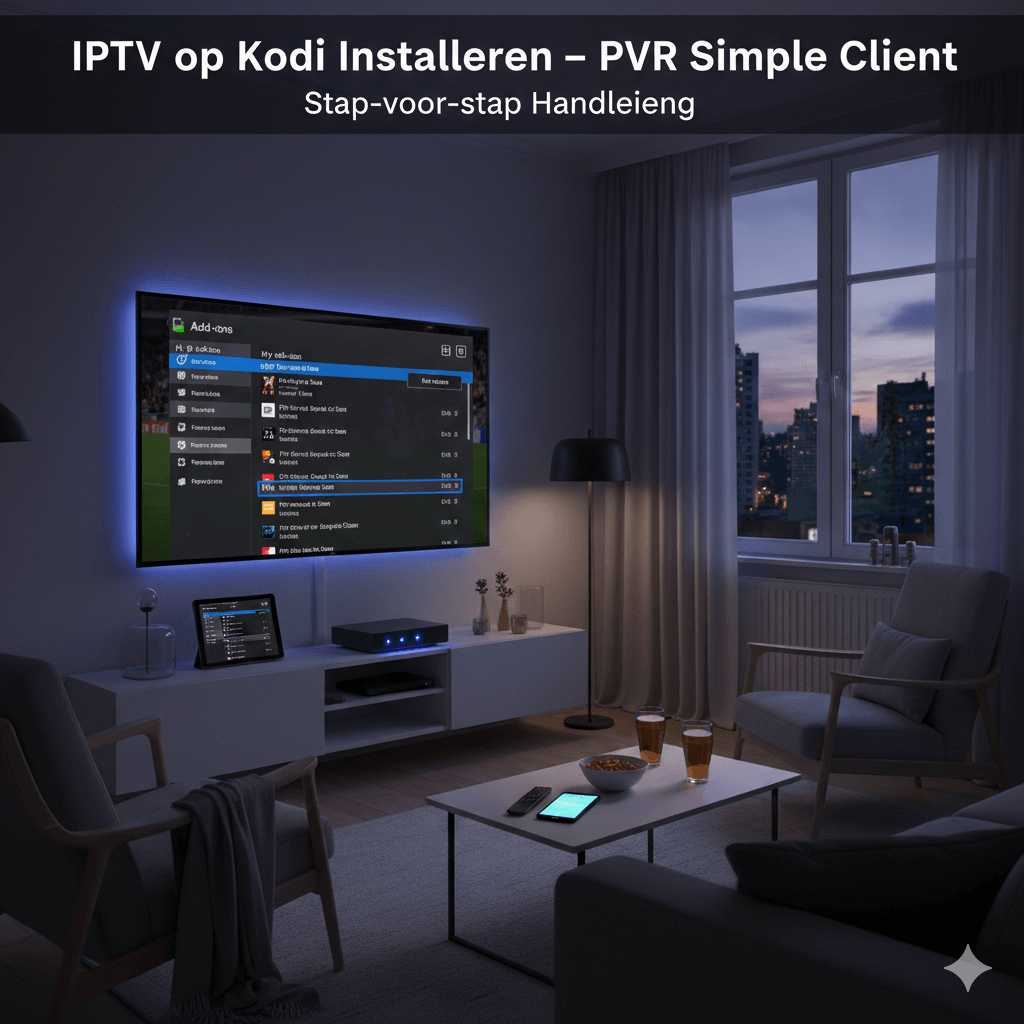
Laatst bijgewerkt in maart 17, 2026 door Lieke van Dijk
Kodi is al jaren een van de populairste mediaspelers ter wereld. De open-source software draait op vrijwel elk apparaat en biedt ongekende flexibiliteit voor het afspelen van media. Wat veel gebruikers niet weten is dat Kodi ook uitstekend geschikt is voor IPTV. Met de ingebouwde PVR Simple Client kun je live tv-zenders rechtstreeks in Kodi bekijken, compleet met een elektronische programmagids.
In deze stapsgewijze handleiding leggen we uit hoe je IPTV instelt op Kodi met de PVR Simple Client. Of je nu Windows, Android, Linux of een andere platform gebruikt, na het lezen van deze gids kijk je binnen enkele minuten live tv via Kodi.
Wat is Kodi en Waarom Gebruiken voor IPTV?
Kodi is gratis mediaspeler-software die oorspronkelijk werd ontwikkeld als Xbox Media Center. Inmiddels is het uitgegroeid tot een volledig mediacentrum dat draait op Windows, macOS, Linux, Android, iOS en diverse andere platforms. De kracht van Kodi ligt in de uitbreidbaarheid via add-ons en de mogelijkheid om vrijwel elk mediaformaat af te spelen.
Voor IPTV-gebruikers biedt Kodi enkele unieke voordelen. De software is volledig gratis en open-source, wat betekent dat je geen extra kosten hebt bovenop je IPTV abonnement. De interface is aanpasbaar en werkt uitstekend met afstandsbedieningen, wat het ideaal maakt voor gebruik in de woonkamer.
Voordelen van IPTV via Kodi
Kodi biedt een geïntegreerde ervaring waarbij je live tv, opgenomen content en on-demand video’s allemaal vanuit één interface benadert. Je hoeft niet te schakelen tussen verschillende apps. De PVR-functionaliteit in Kodi is volwassen en stabiel, met ondersteuning voor functies als pauzeren van live tv en een overzichtelijke programmagids.
De software is ook lichtgewicht vergeleken met sommige dedicated IPTV-apps. Op oudere hardware of apparaten met beperkte rekenkracht presteert Kodi vaak beter dan zwaardere alternatieven. Dit maakt het een uitstekende keuze voor wie een oude laptop of mini-pc wil omtoveren tot mediaspeler.
Voorbereidingen: Wat Heb Je Nodig?
Voordat je begint met de installatie, zorg dat je het volgende bij de hand hebt:
| Vereiste | Beschrijving |
|---|---|
| Kodi geïnstalleerd | Versie 19 (Matrix) of nieuwer aanbevolen |
| M3U playlist URL | Van je IPTV-provider |
| EPG URL (optioneel) | Voor de elektronische programmagids |
| Stabiele internetverbinding | Minimaal 15 Mbps voor HD-kwaliteit |
M3U Playlist URL Verkrijgen
Je IPTV-provider levert je een M3U playlist URL. Dit is een webadres dat verwijst naar een bestand met alle beschikbare zenders. De URL ziet er ongeveer zo uit:
http://provider.com:8080/get.php?username=JOUWGEBRUIKERSNAAM&password=JOUWWACHTWOORD&type=m3u_plus&output=tsBewaar deze URL veilig. Je hebt hem nodig tijdens de configuratie. Als je nog geen IPTV-abonnement hebt, bekijk dan onze complete IPTV installatiegids voor beginners voor meer informatie over het kiezen van een provider.
EPG URL voor Programmagids
De EPG (Electronic Program Guide) URL is optioneel maar sterk aanbevolen. Hiermee krijg je een overzicht van wat er op elk kanaal wordt uitgezonden, inclusief programmatitels, beschrijvingen en tijden. Je provider levert deze URL meestal samen met je M3U link.
Kodi Installeren
Als je Kodi nog niet hebt geïnstalleerd, volg dan deze stappen voor jouw platform.
Windows
Download Kodi van de officiële website kodi.tv. Kies de Windows-installer en volg de installatiestappen. De standaardinstellingen zijn voor de meeste gebruikers prima. Na installatie start Kodi automatisch.
Android en Android TV
Open de Google Play Store op je apparaat en zoek naar “Kodi”. Download de officiële app van XBMC Foundation. De installatie verloopt automatisch. Op Android TV verschijnt Kodi na installatie in je apps-overzicht.
Amazon Fire Stick
Kodi staat niet in de Amazon App Store, maar je kunt het wel installeren via sideloading. Ga naar Instellingen, dan Mijn Fire TV, dan Ontwikkelaarsopties, en schakel “Apps van onbekende bronnen” in. Download vervolgens de Downloader-app uit de Amazon Store en gebruik deze om Kodi te installeren vanaf de officiële website.
Linux
Op Ubuntu en Debian-gebaseerde systemen installeer je Kodi via de terminal:
sudo apt install kodiVoor andere distributies raadpleeg de Kodi wiki voor specifieke instructies.
PVR Simple Client Installeren
De PVR Simple Client is een add-on die standaard bij Kodi wordt meegeleverd, maar moet wel geactiveerd worden. Volg deze stappen om de add-on te installeren en activeren.
Stap 1: Open Add-ons Menu
Start Kodi en navigeer naar het hoofdmenu. Klik op “Add-ons” in het linkermenu. Als je een verse Kodi-installatie hebt, zie je hier nog weinig content.
Stap 2: Ga naar Add-on Browser
Klik op het pakketje-icoon linksboven in het scherm, of selecteer “Download” als je Kodi 20 of nieuwer gebruikt. Dit opent de add-on browser waar je nieuwe add-ons kunt vinden en installeren.
Stap 3: Zoek PVR Clients
Navigeer naar “PVR clients” in de categorielijst. Je ziet hier een lijst van alle beschikbare PVR add-ons. Scroll naar beneden tot je “PVR IPTV Simple Client” vindt.
Stap 4: Installeer de Add-on
Klik op “PVR IPTV Simple Client” en vervolgens op “Installeren”. Kodi downloadt en installeert de add-on automatisch. Dit duurt meestal slechts enkele seconden. Wacht tot je een melding ziet dat de installatie is voltooid.
PVR Simple Client Configureren
Nu de add-on is geïnstalleerd, moet je deze configureren met jouw IPTV-gegevens. Dit is het belangrijkste deel van het proces.
Stap 1: Open Add-on Instellingen
Ga terug naar Add-ons, dan “Mijn add-ons”, dan “PVR clients”. Klik op “PVR IPTV Simple Client” en selecteer “Instellen” of “Configure”.
Stap 2: M3U Playlist Configureren
In het instellingenmenu zie je verschillende tabbladen. Onder “General” of “Algemeen” vind je de playlist-instellingen:
| Instelling | Waarde |
|---|---|
| Location | Remote Path (Internet address) |
| M3U Play List URL | Plak hier je M3U URL van je provider |
| Cache m3u at local storage | Aan (aanbevolen voor snellere laadtijden) |
Zorg dat je “Remote Path” selecteert als locatie, niet “Local Path”. Plak vervolgens je volledige M3U URL in het URL-veld. Controleer of er geen extra spaties voor of na de URL staan.
Stap 3: EPG Configureren
Navigeer naar het tabblad “EPG Settings” of “Programmagids”. Configureer de volgende instellingen:
| Instelling | Waarde |
|---|---|
| Location | Remote Path (Internet address) |
| XMLTV URL | Plak hier je EPG URL van je provider |
| EPG update interval | 12 uren (of naar voorkeur) |
De EPG wordt periodiek bijgewerkt om actuele programmagegevens te tonen. Een interval van 12 uur is voor de meeste gebruikers een goede balans tussen actualiteit en dataverbruik.
Stap 4: Overige Instellingen
Onder “Channel Logos” kun je instellen of en hoe zenderlogo’s worden weergegeven. Als je provider logo’s meelevert in de M3U, kies dan “Prefer M3U”. Anders kun je een externe logo-URL invoeren als je provider deze levert.
Klik op “OK” om alle instellingen op te slaan.
Stap 5: Add-on Activeren
Ga terug naar de add-on pagina en klik op “Inschakelen” of “Enable”. Kodi begint nu met het laden van je zenderlijst en EPG-gegevens. Dit kan enkele minuten duren afhankelijk van het aantal zenders en je internetsnelheid.
Live TV Kijken in Kodi
Na het configureren van de PVR Simple Client verschijnt er een nieuw menu-item in Kodi: “TV” of “Live TV”. Hier vind je al je IPTV-zenders.
Klik op “TV” in het hoofdmenu en vervolgens op “Zenders” of “Channels”. Je ziet nu een lijst van alle beschikbare zenders uit je M3U playlist. Zenders zijn vaak gegroepeerd in categorieën zoals Nederland, Sport, Films, enzovoort.
Klik op een zender om deze te bekijken. De stream start meestal binnen enkele seconden. Gebruik de pijltjestoetsen op je afstandsbediening of toetsenbord om tussen zenders te schakelen.
Programmagids Gebruiken
De elektronische programmagids vind je onder “TV” en dan “Gids” of “Guide”. Hier zie je een overzicht van alle zenders met hun huidige en komende programma’s. Je kunt horizontaal scrollen om te zien wat er later wordt uitgezonden.
Klik op een programma voor meer details zoals een beschrijving en de exacte uitzendtijd. Vanuit de gids kun je direct naar een zender schakelen door op het huidige programma te klikken.
Favorieten Instellen
Als je bepaalde zenders vaak bekijkt, kun je deze als favoriet markeren. Ga naar de zenderlijst, selecteer een zender, en kies “Toevoegen aan favorieten”. Je favoriete zenders verschijnen vervolgens in een aparte lijst voor snelle toegang.
Kodi Optimaliseren voor IPTV
Met enkele aanpassingen kun je de IPTV-ervaring in Kodi verbeteren.
Buffer Instellingen Aanpassen
Standaard gebruikt Kodi conservatieve buffer-instellingen. Voor IPTV kun je deze verhogen voor een soepelere kijkervaring. Maak een bestand genaamd “advancedsettings.xml” in je Kodi userdata-map met de volgende inhoud:
<advancedsettings> <cache> <buffermode>1</buffermode> <memorysize>157286400</memorysize> <readfactor>8</readfactor> </cache> </advancedsettings>Dit vergroot de buffer naar 150 MB en verbetert de read-ahead factor, wat buffering tijdens het kijken vermindert.
Hardware Acceleratie
Zorg dat hardware-acceleratie is ingeschakeld voor de beste prestaties. Ga naar Instellingen, dan Speler, dan Video’s. Schakel “Sta hardwareversnelling toe” in. Dit ontlast je processor door videocodering naar de GPU te verplaatsen.
Problemen Oplossen
Zenders Laden Niet
Als je zenderlijst leeg blijft na het configureren, controleer dan het volgende:
Controleer of je M3U URL correct is ingevoerd zonder extra spaties. Test de URL in een webbrowser om te zien of deze werkt. Controleer of je internetverbinding actief is. Herstart Kodi na het wijzigen van instellingen.
EPG Toont Geen Data
Als de programmagids leeg blijft terwijl zenders wel werken:
Controleer of je EPG URL correct is ingevoerd. Wacht enkele minuten, de eerste EPG-download kan tijd kosten. Ga naar Instellingen, PVR & Live TV, en klik op “EPG nu bijwerken” om een handmatige update te forceren.
Buffering en Haperingen
Ervaar je veel buffering tijdens het kijken? Probeer de volgende oplossingen:
Verlaag de streamkwaliteit als je provider dit ondersteunt. Gebruik een bekabelde internetverbinding in plaats van wifi. Pas de buffer-instellingen aan zoals hierboven beschreven. Sluit andere apps en apparaten die bandbreedte gebruiken.
Voor meer uitgebreide hulp bij streamingproblemen, bekijk onze IPTV storing oplossen gids.
Kodi vs Andere IPTV Apps
Hoe verhoudt Kodi zich tot populaire IPTV-apps als TiviMate en IPTV Smarters Pro? Elke optie heeft sterke en zwakke punten.
| Kenmerk | Kodi + PVR | TiviMate | IPTV Smarters |
|---|---|---|---|
| Prijs | Gratis | Freemium | Gratis |
| Platforms | Alle | Android/Fire | Alle |
| Interface | Aanpasbaar | Modern | Eenvoudig |
| EPG kwaliteit | Goed | Uitstekend | Goed |
| Setupgemak | Gemiddeld | Eenvoudig | Zeer eenvoudig |
| Flexibiliteit | Zeer hoog | Gemiddeld | Laag |
Kodi is ideaal voor gebruikers die maximale controle willen en niet bang zijn voor wat technische configuratie. TiviMate biedt de beste gebruikerservaring op Android-apparaten. IPTV Smarters is de eenvoudigste optie voor beginners.
Wil je de alternatieven verkennen? Bekijk onze gids over de 7 beste IPTV apps voor Android voor een volledig overzicht.
Veelgestelde Vragen
Is Kodi gratis te gebruiken?
Ja, Kodi is volledig gratis en open-source software. Je betaalt niets voor de mediaspeler zelf. De enige kosten zijn je IPTV-abonnement bij een provider naar keuze. Er zijn geen verborgen kosten of premium versies van Kodi.
Werkt Kodi op mijn Smart TV?
Dit hangt af van je TV-merk. Android TV’s ondersteunen Kodi volledig via de Google Play Store. Samsung en LG TV’s met hun eigen besturingssystemen ondersteunen Kodi niet direct. In dat geval kun je een externe streaming stick of box gebruiken waarop Kodi wel draait.
Kan ik meerdere M3U playlists toevoegen?
De standaard PVR Simple Client ondersteunt slechts één M3U playlist tegelijk. Als je meerdere playlists wilt combineren, kun je de IPTV Merge add-on gebruiken of je playlists handmatig samenvoegen tot één bestand voordat je deze in Kodi laadt.
Hoe vaak moet ik de EPG vernieuwen?
Een interval van 12-24 uur is voor de meeste gebruikers voldoende. Te frequente updates verbruiken onnodig bandbreedte en kunnen je provider belasten. Je kunt altijd handmatig een update forceren via de Kodi-instellingen wanneer nodig.
Werkt IPTV via Kodi met een VPN?
Ja, Kodi werkt uitstekend met VPN-diensten. Je kunt de VPN op apparaatniveau activeren of een VPN-add-on voor Kodi gebruiken. Een VPN kan helpen bij privacybescherming en het omzeilen van eventuele geografische beperkingen.
Kan ik opnemen via Kodi?
De PVR Simple Client ondersteunt geen opnames omdat IPTV-streams technisch anders werken dan traditionele tv-signalen. Sommige IPTV-providers bieden wel catch-up functionaliteit waarmee je gemiste programma’s kunt terugkijken. Dit is afhankelijk van je provider.
Conclusie
Kodi met de PVR Simple Client is een krachtige en flexibele manier om IPTV te kijken. De combinatie van een gratis, open-source mediaspeler met de uitgebreide mogelijkheden van IPTV levert een complete home entertainment oplossing. Of je nu een techneut bent die alles wil aanpassen of gewoon op zoek bent naar een betrouwbare manier om live tv te kijken, Kodi biedt wat je nodig hebt.
De initiële setup vergt wat meer moeite dan bij dedicated IPTV-apps, maar het resultaat is een geïntegreerde mediaspeler die niet alleen live tv biedt, maar ook je lokale mediabestanden, streamingdiensten en meer kan afspelen. Voor wie bereid is de tijd te investeren, is Kodi een uitstekende keuze.
Begin vandaag nog met het instellen van Kodi en ontdek zelf de mogelijkheden. Met deze handleiding heb je alle informatie die je nodig hebt om binnen enkele minuten live tv te kijken via je favoriete mediaspeler.
Tech-journalist gespecialiseerd in streaming en digitale televisie. Met een scherp oog voor kwaliteit en betrouwbaarheid test en vergelijk ik IPTV-diensten voor de Nederlandse markt. Mijn missie: jou helpen de beste keuze te maken voor je kijkervaring.
📚 Gerelateerde Artikelen
- Complete IPTV Installatiegids voor Beginners
- De 7 Beste IPTV Apps voor Android
- Beste IPTV Software voor Windows PC
- IPTV Storing Oplossen: Snelle Oplossingen
- Wat is IPTV en Hoe Werkt Het
- Het Beste IPTV Abonnement in Nederland

Tech-journalist gespecialiseerd in streaming en digitale televisie. Met een scherp oog voor kwaliteit en betrouwbaarheid test en vergelijk ik IPTV-diensten voor de Nederlandse markt. Mijn missie: jou helpen de beste keuze te maken voor je kijkervaring.
Alle diensten en producten in dit artikel zijn persoonlijk getest op kwaliteit, stabiliteit en gebruiksgemak. Gebruikers zijn zelf verantwoordelijk voor het naleven van lokale wet- en regelgeving.